 Gitsels Data
 Data visualisatie: tips & tricks
Zes praktische tips om je Power BI-rapporten en dashboards net wat overtuigender en beter leesbaar te maken.

Data omzetten naar bruikbare inzichten voor eindgebruikers kan lastig zijn. Je begrijpt je eigen dashboards en rapporten waarschijnlijk heel goed, maar de uitdaging is om dat ook zo over te brengen aan je publiek. Helaas is er geen universele "beste" rapport template die je in elke situatie kan gebruiken. Wel zijn er volop tips en trucs om je eigen ontwerpen aantrekkelijker en begrijpelijker te maken. Hieronder een paar om mee te starten.
Ken je verhaal
Storytelling zou het startpunt van je rapport moeten zijn. Neem de tijd om na te denken over welke boodschap je eigenlijk wilt overbrengen, en voor wie je dat doet. Welke visual het beste werkt hangt vaak af van het verhaal dat je wilt vertellen, het publiek waarvoor je dat doet, en de boodschap die je wilt overbrengen. Probeer bij elk rapport of dashboard onderstaande vragen te beantwoorden:
- Wat is het doel van mijn rapport? (Verhaal)
- Wie gaat mijn rapport gebruiken? (Publiek)
- Welke antwoorden zoekt mijn publiek? (Boodschap)
Houd het simpel
Rapporten en dashboards worden snel druk. Ik snap het, je data zit vol waardevolle inzichten, maar veel van die waarde gaat verloren als gebruikers een gevalletje dataoverload ervaren. Tien KPI's bovenaan je rapport proppen zorgt er meestal voor dat de aandacht van je publiek allang op is voordat ze er ook maar de helft van hebben bekeken. Zelf probeer ik het aantal visuals op een pagina te beperken tot maximaal 5 of 6. Dat dwingt mij om na te denken over wat écht belangrijk is, en bespaart de eindgebruiker een informatie-overload. Heeft je publiek toch echt meer nodig op één pagina? Probeer dan eerst eens bookmarks, tooltips en drillthroughs. Hiermee voeg je veel extra inzichten toe zonder dat het allemaal samen op één pagina hoeft te staan.

Rustig voor het oog
Kleur is cruciaal voor het focussen van de aandacht en als je wilt dat je publiek je rapport prettig vindt om naar te kijken. Gebruik contrasterende kleuren (dus geen felgeel op een witte achtergrond) en kies voor de meeste elementen voor pastelkleuren. Bewaar de verzadigde kleuren voor het moment dat je écht ergens de aandacht naartoe wilt trekken. Gebruik je er te veel, dan heeft je publiek straks een zonnebril nodig. Zorg ook voor kleuren die bij elkaar passen, en houd rekening met de natuurlijke associatie die mensen bij bepaalde kleuren hebben (rood = slecht, groen = goed). Heb je geluk, dan heeft je organisatie al een mooi kleurenschema klaarliggen. Zo niet, kijk dan eens naar de Power BI theme gallery of kleurpallet tools zoals Colormind voor wat inspiratie.
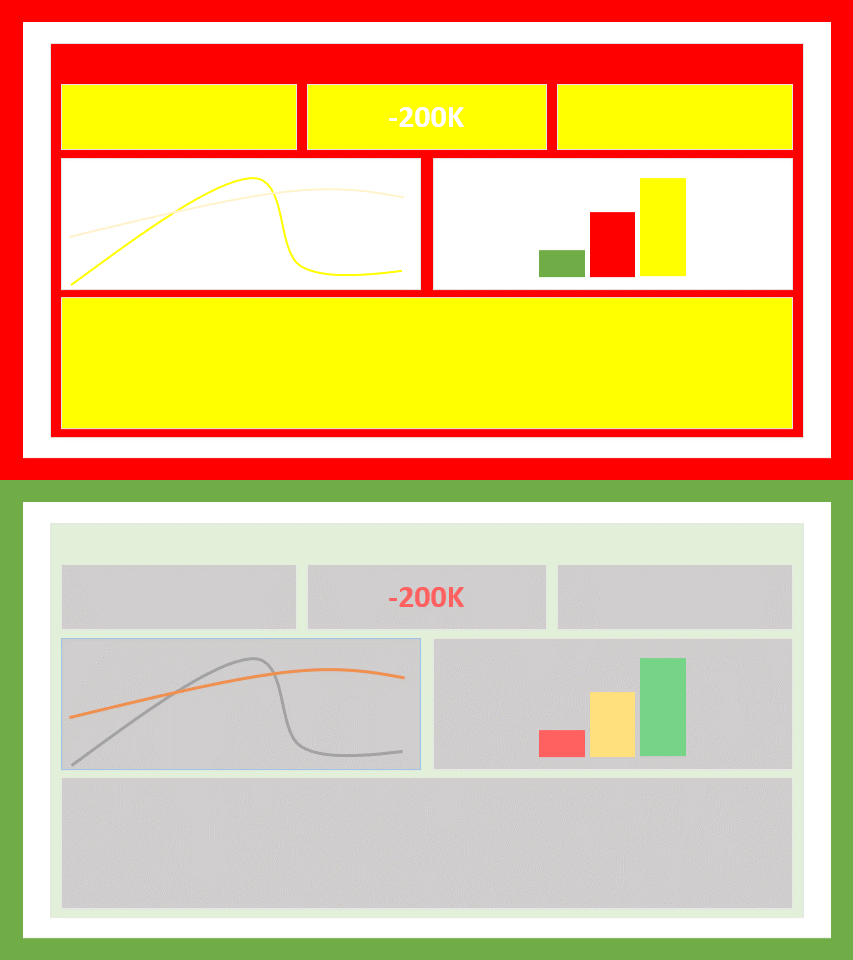
Leesrichting
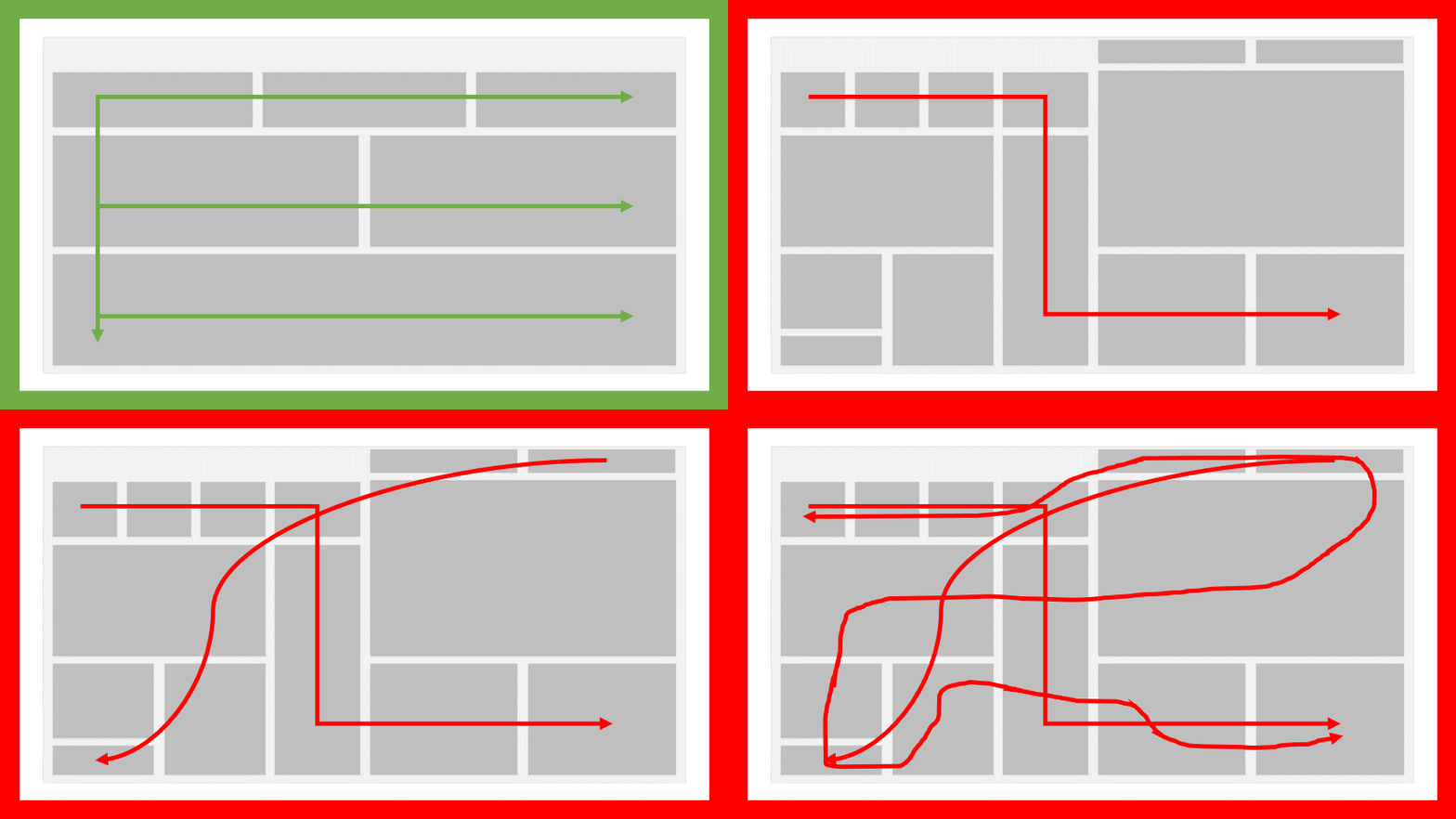
Mensen zijn gewend om informatie op een specifieke manier op te nemen. De meeste lezers van dit artikel zullen bovenaan begonnen zijn en vervolgens van links naar rechts en van boven naar beneden zijn gaan lezen. Datzelfde gedrag geldt ook voor rapporten en dashboards. Maak het je publiek makkelijk door de informatie zo neer te zetten dat die aansluit bij hun natuurlijke leesgedrag.
Content groeperen
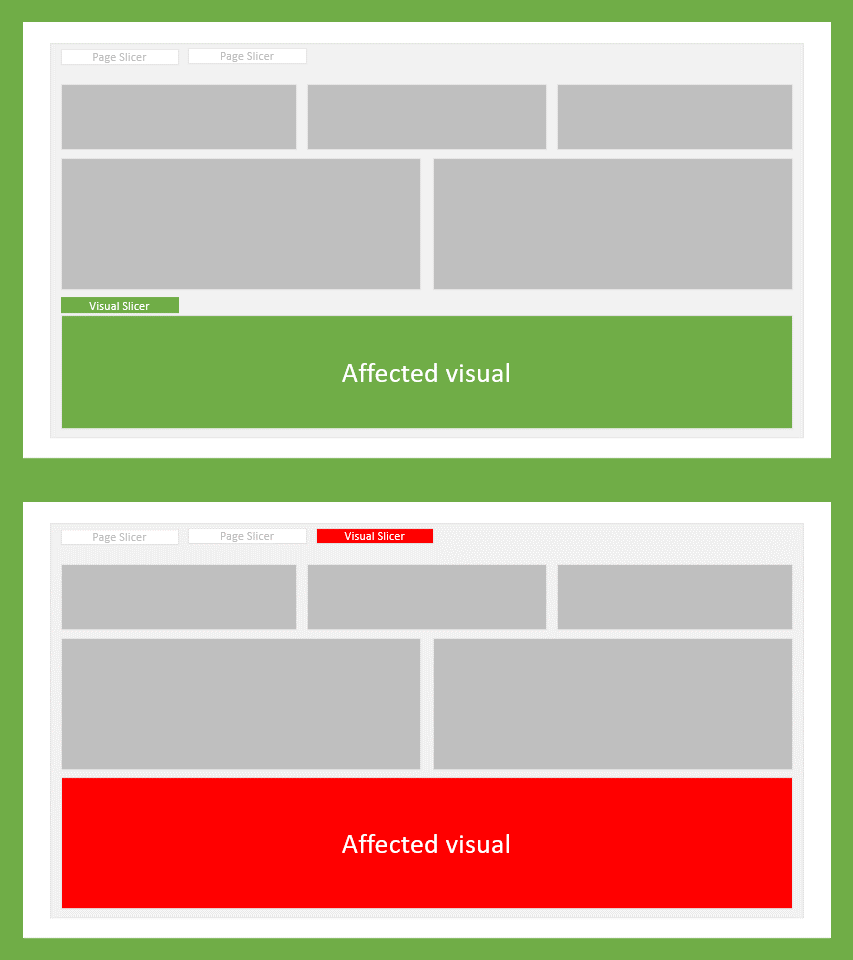
Als rapportbouwer weet jij vast goed genoeg welke visuals en slicers wel en niet met elkaar interacten. Voor je eindgebruikers is dat vaak minder duidelijk. Zorg daarom dat het helder is welke onderdelen van je rapport bij elkaar horen. Een slicer die maar invloed heeft op één visual, zet je bijvoorbeeld beter naast die visual dan ergens in een apart slicer-paneel.
Uitlijning
Dit is vooral een kwestie van professioneel overkomen. Hoe vaak ik wel niet rapportages zie waarbij elementen nét niet goed zijn uitgelijnd. Dit is een klein detail wat veel doet in de perceptie van je publiek. Beeld je in dat je op het menu kijkt in een restaurant, de kleuren zijn mooi, de informatie is duidelijk, alleen de linespacing tussen alle menu items is net iets anders. Dit geeft al gauw het idee dat het menu even snel in paint bij elkaar is gesleept. Neem dus altijd even die 5 extra minuten om je spacing te controleren voordat je op publish klikt.
De juiste visual op de juiste plek
Om je boodschap over te brengen is het kiezen van de juiste visual essentieel. Kijk naar de boodschap die je wilt versturen, en de informatie die je daarvoor nodig hebt. Wil je je publiek informeren over de prestaties van de afgelopen maanden? Dan is een line chart misschien een goede keuze. Wil je publiek alleen weten of de organisatie de opgestelde targets haalt? Dan volstaat een KPI-visual misschien al. Hieronder een paar voorbeelden van visuals die bij bepaalde rapportagebehoeftes passen.
| Boodschap | Voorbeeldvisuals |
|---|---|
| Ik wil resultaten vergelijken | Clustered bar/column chart, Stacked bar/column chart |
| Ik wil een verdeling van waarden laten zien | Box plot, Candle stick, Histogram |
| Ik wil categorieën ranken | Bar/column chart, Table/Matrix |
| Ik wil geografische data laten zien | Filled map, Heatmap |
| Ik wil een enkele waarde laten zien | KPI, Card |
| Ik wil veranderingen in data over tijd laten zien | Line chart, Gantt chart, KPI |
| Ik wil een correlatie tussen waarden laten zien | Scatter plot, Venn diagram, Correlation matrix |
| Ik wil onderdelen van een totaal laten zien | Clustered bar/column chart, Stacked bar/column chart, Area chart, Drill-down |
| Ik wil een flow van data laten zien | Sankey chart, Funnel chart, Waterfall chart |